DNS records van een domeinnaam beheren
Laatst bijgewerkt: 08 mei 2026
november 2025
Als je een domeinnaam afneemt bij ons kun je de DNS hiervan beheren. Met de DNS bepaal je waar de domeinnaam aan gekoppeld is. De DNS records van je domeinnaam kun je aanpassen in je klantomgeving. In deze handleiding leggen we uit hoe je dat doet.
Log in op jouw klantomgeving.
Bij welk merk van Yourhosting ben jij klant? Klik het gewenste label aan voor jouw handleiding.
-
Yourhosting
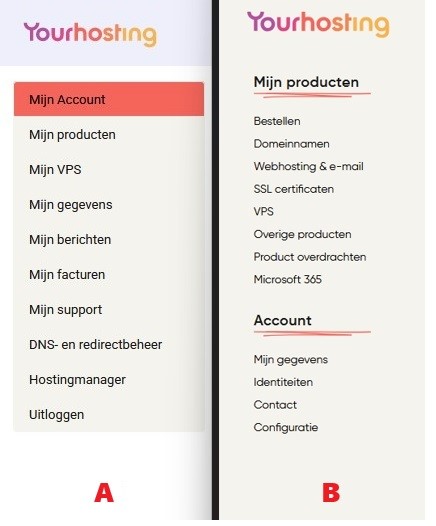
Log in op Mijn Yourhosting met jouw gegevens. Hoe ziet het menu in jouw klantomgeving eruit? Bekijk de onderstaande afbeelding en ga verder bij de juiste stappen;

A: Mijn Account
- Klik op ‘DNS- en redirectbeheer’;
- Klik op de domeinnaam waarvan je de DNS wilt aanpassen;
- Ga op deze pagina naar een leeg DNS-veld of klik een bestaand veld aan;
- Vul de gewenste data in;
- Klik op ‘DNS Opslaan’.
B: Mijn Yourhosting
- Klik links in het menu op ‘Mijn Producten’ en dan op ‘Domeinen‘;
- Klik vervolgens op het tandwiel icoon achter de betreffende domeinnaam;
- Je ziet nu informatie over je domeinnaam; in het derde blok zie je de DNS records.
DNS aanpassen
- Kies het record dat je wilt wijzigen en klop op de knop ‘Bewerk’ achter de betreffende regel;
- Voer de gewenste wijzigingen in en klik op ‘Opslaan’;
- Je wijziging is nu opgeslagen en zal verwerkt worden; dit kan een paar uur duren.
DNS records toevoegen
- Ga naar de DNS instellingen zoals beschreven in het bovenstaande stappenplan;
- Voer de wijzigingen in voor de velden: ‘Type’, ‘Naam’, ‘Waarde’ en ‘TTL’;
- Klik op ‘Opslaan’. Je wijziging is nu opgeslagen en zal verwerkt worden; dit kan een paar uur duren.
-
Argeweb
Stappenplan
- Log in op je klantomgeving;
- Ga naar ‘Beheren’ en vervolgens naar ‘Domeinnamen’;
- Klik links onder ‘Domein beheren’ op ‘Redirect aanpassen’.
Domein zonder pakket
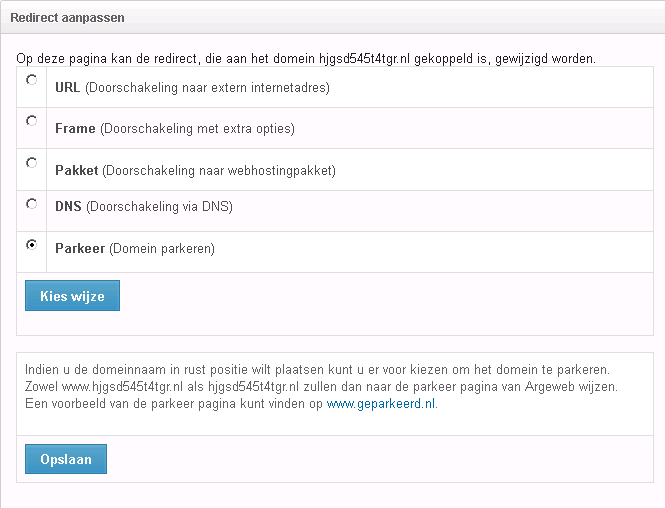
Als je geen pakket aan je domeinnaam hebt gekoppeld ziet je DNS tool er zo uit. Klik op ‘DNS’ en vervolgens op ‘Kies wijze’.

Domein met pakket
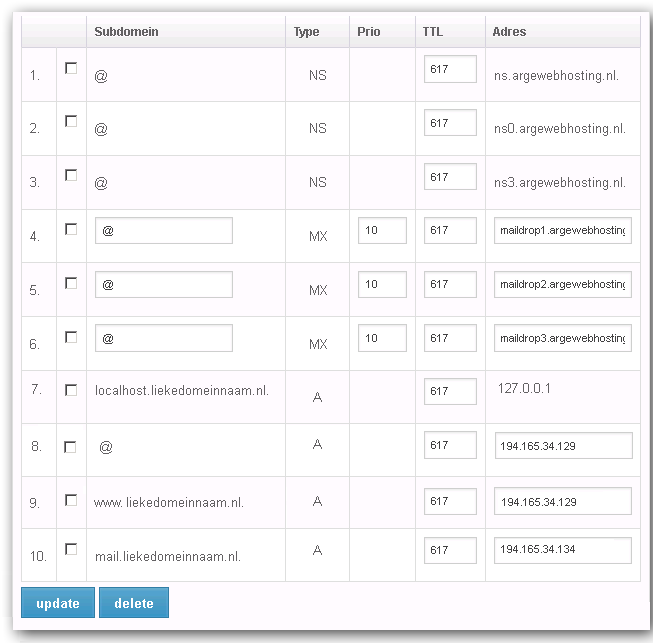
Als je een pakket aan je domeinnaam hebt gekoppeld heb je meteen de DNS in beeld.

Wijzigen record
Als je een record wil wijzigen kun je de gegevens aanpassen zoals bijvoorbeeld het IP-adres. Het vakje naast het record wordt dan aangevinkt. Als alles naar wens is klik je onderaan op ‘Update’.
Verwijderen record
Als je een record wilt verwijderen vink je het record aan en klik je onderaan op ‘Delete’.
NS Template
Een DNS Template is een vooropgezet formulier met gewenste DNS-instellingen. Je vult dit één keer in en daarna kun je deze voor alle nieuwe domeinnamen gebruiken.
- Ga in het menu bovenaan naar ‘Partner’ en dan naar ‘Geavanceerd’;
- Kies hier voor ‘DNS templates’;
- Geef een naam en weergavenaam en klik op ‘Nieuw’;
- Vul de gewenste records in;
- Als je gereed bent klik je op ‘Save’.
-
SoHosted
- Klik op ‘Mijn diensten’;
- Klik bij het domein dat je wil beheren op de Plesk knop;
- Klik op ‘DNS-instellingen’.
Je ziet nu een overzicht van de DNS records van je domein. Als je een record wil aanpassen dan kan je deze aanklikken om de waarden opnieuw in te stellen.
-
Vevida
DNS aanpassen
Om je DNS records aan te passen volg je onderstaande stappen.
- Log in op je klantaccount;
- Klik in het nieuwe scherm op de gewenste domeinnaam;
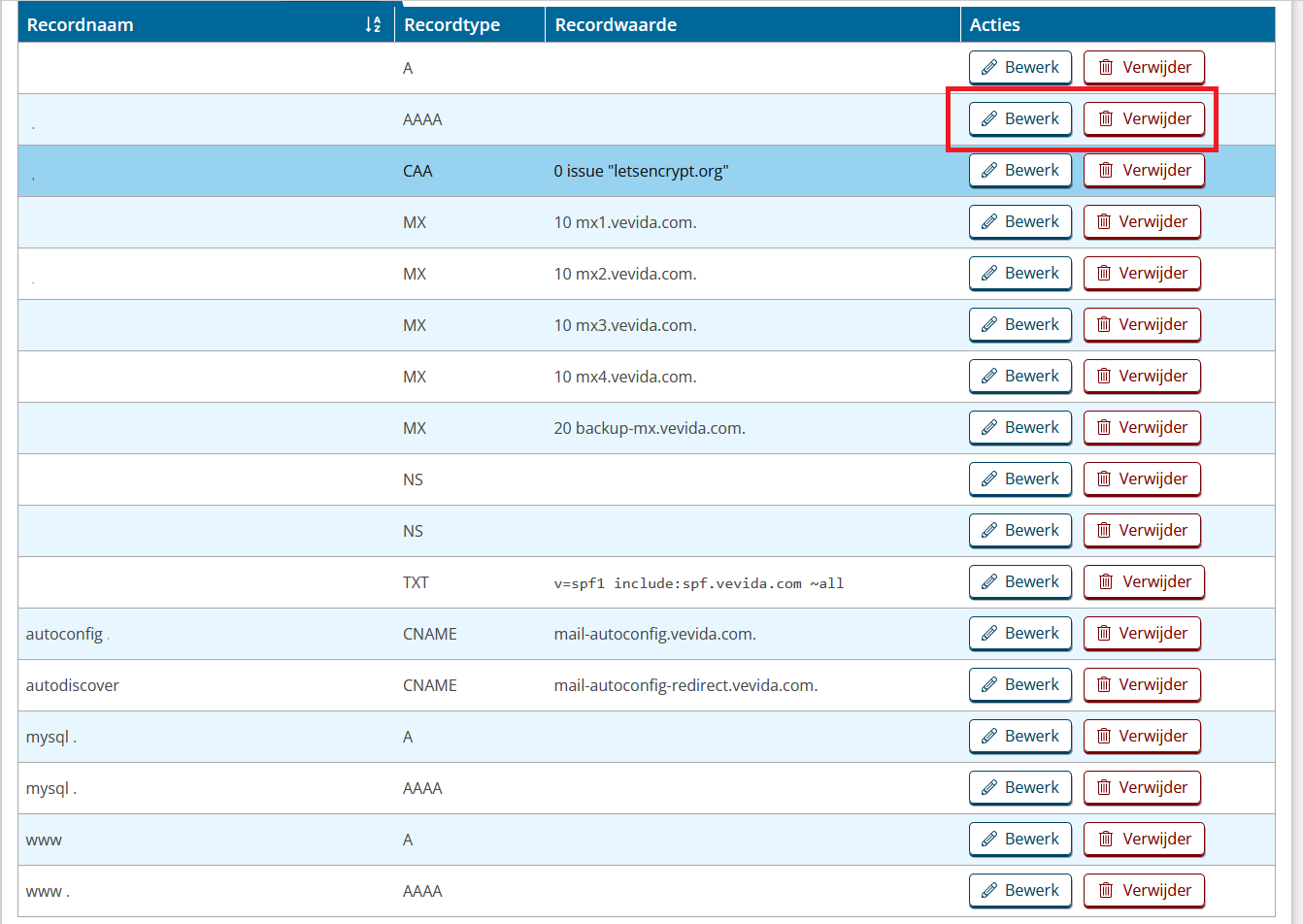
- Je kunt per DNS regel aangeven of je deze wilt verwijderen of aanpassen.

-
RealHosting
- Klik links op ‘Beheren’;
- Ga naar ‘Beheer’ achter de regel van de gewenste domeinnaam;
- Klik op ‘DNS’.
DNS beheren
Er verschijnt een overzicht met de gehele DNS zone van het gekozen domein. Je kunt hier DNS records toevoegen en verwijderen.
- DNS record toevoegen: Vul de gewenste gegevens in en klik op het +-icoontje.
- DNS record wijzigen: Op dit moment is het niet mogelijk om een DNS record te wijzigen. Verwijde het oude record en voeg de nieuwe toe.
- DNS record verwijderen: Achter ieder record zie je een prullenbak icoontje. Klik hier op en bevestig je keuze. Het record is verwijderd.
-
De Heeg
- Ga in het menu links naar ‘Beheren’;
- Klik op het tandwiel icoontje achter de domeinnaam;
- Het eerste tabblad is ‘DNS’;
- Voer de gewenste wijziging door en klik onderaan op ‘Opslaan’.
NB: Een DNS wijziging kan 24 uur duren.
-
VIP
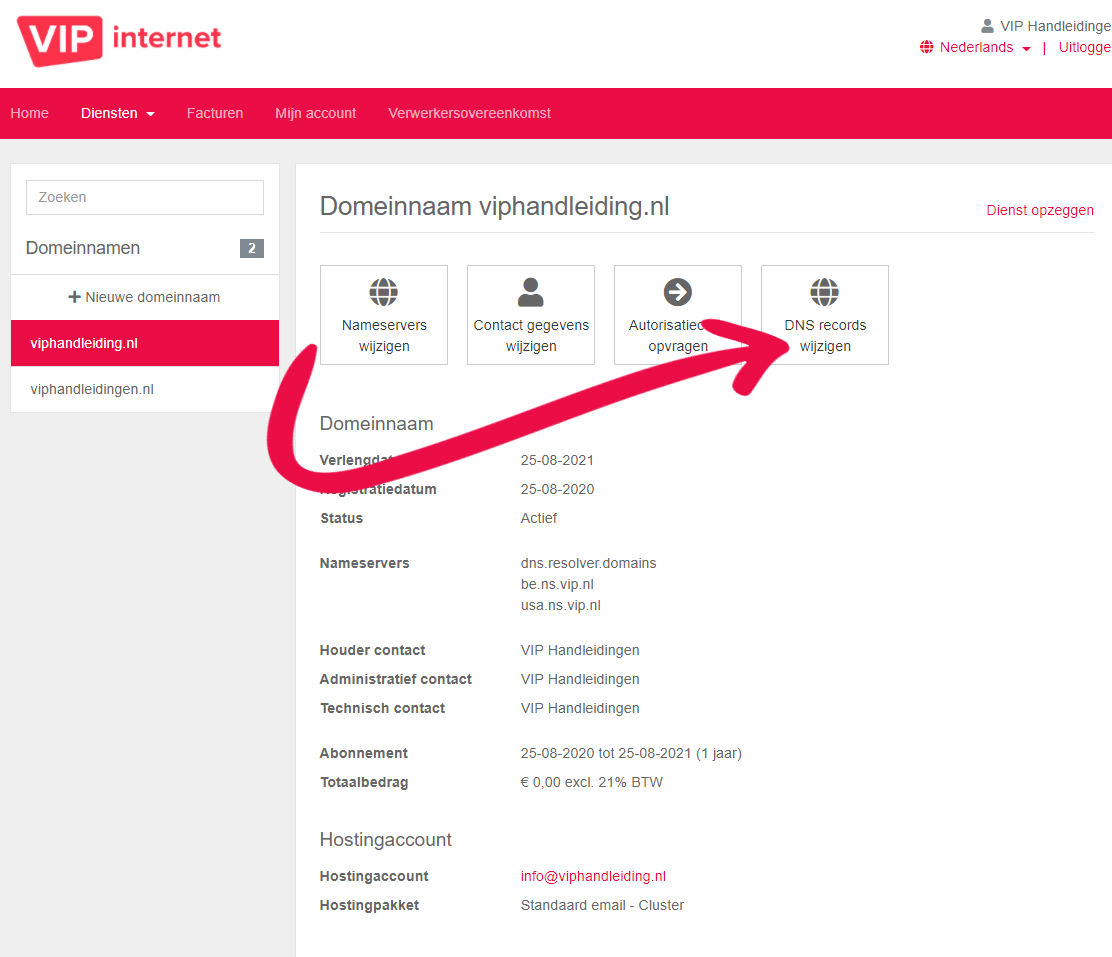
- Klik in het rechter kader op ‘Domeinnamen’;
- Selecteer links de juiste domeinnaam en klik op ‘DNS records wijzigen’;
- Vul de wijzigingen in en klik op ‘Bewaar gegevens’;

-
Alphamega
- Ga via Diensten naar je pakket;
- Klik in het extra menu op ‘Plesk’;
- Klik op de button ‘Klik hier om naar Plesk te gaan’;
- In de Plesk omgeving klik je op ‘DNS-instellingen’.
Je kunt onder andere aanpassen:
- CNAME-records toevoegen/wijzigen (verwijzingen naar een ander (sub-)domein)
- A-records toevoegen/wijzigen (verwijzingen naar een IP-adres)
- MX-records toevoegen/wijzigen waar de mail wordt afgeleverd
Je hebt ook nog de mogelijkheid om andere DNS-records toe te voegen. Dit doe je door bovenin op ‘Record toevoegen’ te klikken.
Bevestigen
Heb je een wijziging gedaan in de DNS? Dan vraagt het systeem altijd om dit te bevestigen. Omdat DNS wijzigingen best ingrijpend kunnen zijn, is het goed om het nog één keer te checken. Klik daarna op ‘Bijwerken’.
Belangrijk
Het kan 24 uur kan duren voordat DNS servers wereldwijd de wijziging hebben verwerkt. Let ook op dat het wijzigen van de DNS gevolgen voor jouw domeinnaam kan hebben. Een verkeerde instelling kan zorgen dat jouw website of e-mail niet meer werkt.
Nameservers
Deze kun je zelf niet aanpassen. Als je de nameservers voor je domeinnaam wil laten aanpassen geef dan de gewenste wijziging aan ons door. Dit kan via een ticket.
Was dit artikel nuttig?