Het PHP-beveiligingslek is opgelost. Bekijk onze helppagina of lees in onze blog wat er gebeurde.
De 9 belangrijkste instellingen voor je WordPress website
Het lijkt misschien eenvoudig om een website te lanceren, maar zonder de juiste instellingen loop je het risico dat jouw site niet optimaal presteert. Om jouw WordPress website een goede start te geven zijn de juiste instellingen cruciaal om jouw doelen te bereiken. In dit blog bespreken we de belangrijkste instellingen die je kunt controleren en aanpassen voor een optimale werking van je WordPress-website.
1 Index en no-index
Eén van de bekendste SEO-problemen is het niet indexeren van je website. Indexeren is het proces waarbij zoekmachines zoals Google een website scannen en de pagina’s opnemen in de zoekresultaten. Vaak komt dit door een no-index tag die nog geactiveerd staat, na het live zetten van een website. Het instellen van de index/no-index tag voor je website is belangrijk omdat het bepaalt hoe zoekmachines je pagina’s indexeren. Als je wilt dat een pagina of bericht wordt opgenomen in de zoekresultaten, moet je de index-tag instellen. Als je echter wilt voorkomen dat een pagina wordt opgenomen, stel je de no-index-tag in.
Het is belangrijk om deze instellingen zorgvuldig te controleren, omdat het foutief instellen van de noindex-tag kan leiden tot een verlies van verkeer uit de zoekmachine naar je website. Als belangrijke pagina’s per ongeluk als noindex worden ingesteld, geef je aan dat een pagina niet geïndexeerd moet worden door de Google bot en dan verdwijnen je pagina’s uit de Google zoekresultaten.

Daarom is het verstandig om regelmatig te controleren of de index noindex-instellingen correct zijn voor elke pagina en elk bericht op je WordPress-site. Wil je specifieke pagina’s niet indexeren? Dit kun je doen met behulp van SEO-plugins zoals Yoast SEO of Rankmath, die je in staat stellen om deze tags eenvoudig in te stellen per pagina.
2 Niet gebruikte plugins verwijderen
Het is belangrijk om ongebruikte plugins uit je WordPress website te verwijderen, om verschillende redenen. Ongebruikte plugins kunnen de prestaties van je website negatief beïnvloeden, waardoor deze langzamer wordt geladen. Dit kan leiden tot een slechte gebruikerservaring en een lagere posities in zoekmachines.
Bovendien kunnen ongebruikte plugins een potentieel beveiligingsrisico vormen, omdat hackers kwetsbaarheden in oudere versies van plugins kunnen exploiteren. Door ongebruikte plugins te verwijderen, kun je ook de beheersbaarheid en het overzicht van je WordPress-dashboard verbeteren. Het is een goed idee om regelmatig je plugins te controleren en alleen degene te behouden die je daadwerkelijk gebruikt. Dit zorgt voor optimale prestaties en veiligheid van je website.
3 Permalinks instellen voor een goede structuur
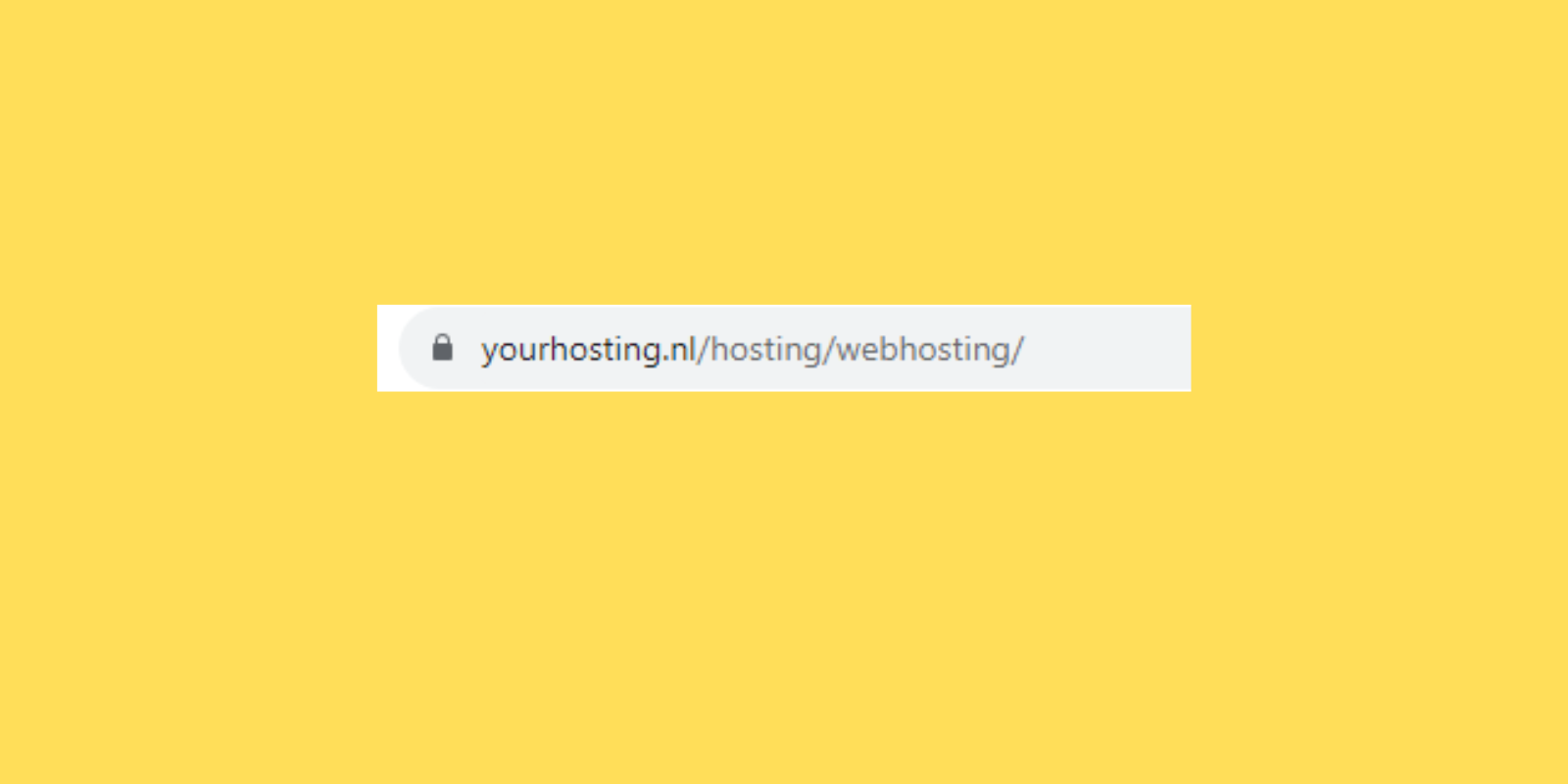
Permalinks vormen de URL’s die toegewezen worden aan je berichten en pagina’s. Het instellen van permalinks is belangrijk voor je WordPress website om verschillende redenen. De permalinks zorgen ervoor dat de URL’s van je website zoekmachine vriendelijk zijn. Dit betekent dat de URL structuur van je website gemakkelijk te lezen en te begrijpen is voor zoekmachines zoals Google. Dit verbetert de kans dat je website hoger wordt gerangschikt in de zoekresultaten.
Daarnaast zorgen permalinks ervoor dat de URL’s van je website gemakkelijk kunnen worden gedeeld op social media en andere websites. Een duidelijke en begrijpelijke URL maakt het voor anderen gemakkelijker om je website te delen, en daarmee de zichtbaarheid en het bereik van je website te vergroten.
4 Meta-title en descriptions instellen met een plug-in
Het is belangrijk om meta-titels en -beschrijvingen in te stellen voor een WordPress-website, omdat ze een cruciale rol spelen bij het helpen van zoekmachines bij het begrijpen van waar je website over gaat.

Meta-titels zijn de titels die worden weergegeven in zoekresultaten en in de browser. Ze moeten relevant en pakkend zijn, zodat mensen worden aangemoedigd om op je link te klikken. Daarnaast helpen ze zoekmachines bij het begrijpen waar je pagina over gaat, wat kan bijdragen aan je positie in zoekresultaten.
Meta-beschrijvingen zijn korte samenvattingen van je pagina-inhoud die worden weergegeven onder de meta-titel in zoekresultaten. Ze moeten informatief en overtuigend zijn, zodat mensen worden aangemoedigd om op je link te klikken. Hoewel zoekmachines niet langer de meta-beschrijving als een rangschikkingfactor beschouwen, kan een goede beschrijving helpen bij het verhogen van het klikpercentage van je pagina in zoekresultaten.
5 Installeer een SSL certificaat op je WordPress website
Een SSL-certificaat is belangrijk voor je website. Ten eerste zorgt het voor een beveiligde verbinding tussen de webserver en de browser van de gebruiker. Dit betekent dat gegevens tijdens de overdracht versleuteld zijn en niet kunnen worden onderschept door kwaadwillende partijen.

Daarnaast is een SSL-certificaat belangrijk voor de vertrouwenswaardigheid van je website. Wanneer een website het HTTPS-protocol gebruikt, geeft dit aan dat de eigenaar de privacy en veiligheid van de gebruikers serieus neemt. Dit kan het vertrouwen van bezoekers vergroten en ervoor zorgen dat zij zich meer op hun gemak voelen bij het delen van persoonlijke gegevens.
6 Toevoegen en activeren je sitemap
Een sitemap is een lijst met alle pagina’s op je website die je aan zoekmachines wilt laten zien. Het helpt zoekmachines bij het indexeren en begrijpen van de inhoud van je website. Het creëren van een sitemap voor je website is belangrijk omdat het helpt om je site beter zichtbaar te maken voor zoekmachines zoals Google.
Met een sitemap kunnen zoekmachines alle pagina’s van je site gemakkelijk vinden, inclusief eventuele updates of wijzigingen die je aanbrengt. Een sitemap is ook handig als je site een complexe structuur heeft of pagina’s die moeilijk te vinden zijn. Met een sitemap kunnen zoekmachines deze pagina’s gemakkelijker ontdekken en indexeren.
7 Caching plugin voor je website
Een caching-plugin wordt toegevoegd en ingesteld om de snelheid en prestaties van een website te verbeteren. Wanneer een gebruiker een website bezoekt, moet de webserver de inhoud van de pagina genereren en naar de browser van de gebruiker verzenden. Dit proces kan echter tijdrovend zijn, vooral als de website veel bezoekers heeft of complexe dynamische inhoud bevat.
Een caching-plugin creëert een statische versie van de website en slaat deze op in de cache van de webserver. Wanneer een gebruiker dezelfde pagina opnieuw bezoekt, wordt de statische versie in plaats van de dynamische versie geladen, waardoor de laadtijd aanzienlijk wordt verkort. Daarnaast kan een caching-plugin ook andere optimalisaties bieden, zoals het minimaliseren van CSS- en JavaScript-bestanden, het comprimeren van afbeeldingen en het gebruik van browsercache om verdere prestatieverbeteringen te realiseren.
8 Je eigen unieke Favicon
Een favicon is een klein pictogram of logo dat wordt weergegeven in de browser-tab of bladwijzerbalk naast de titel van een website. Het toevoegen van een favicon aan je website heeft verschillende voordelen. Een favicon zorgt voor een professionele uitstraling. Het geeft je website een herkenbaar en visueel element dat past bij je merkidentiteit. Dit kan bijdragen aan het opbouwen van vertrouwen en het creëren van een consistente merkervaring voor je bezoekers.
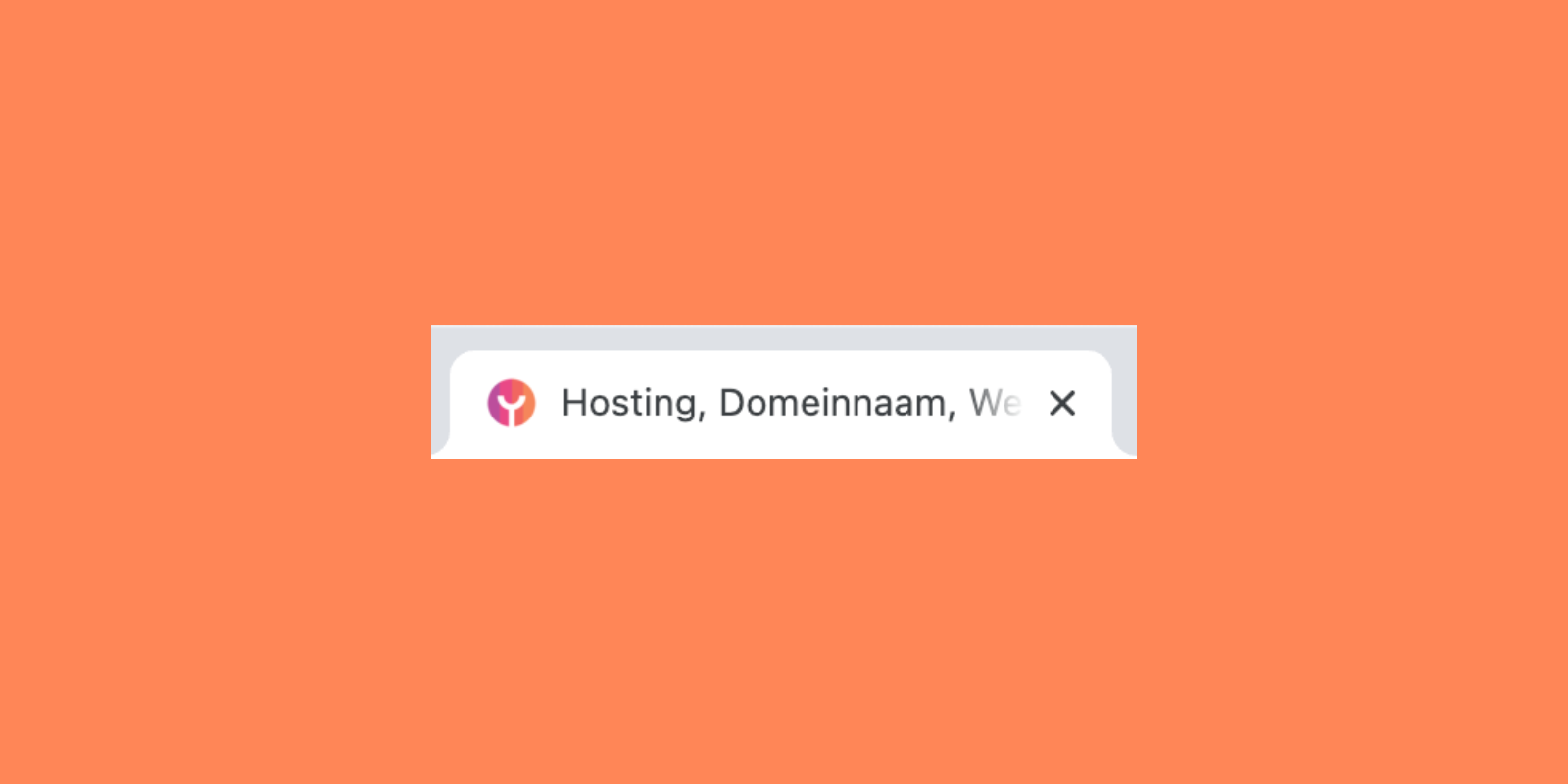
Daarnaast verbetert een favicon de gebruikerservaring. Het zorgt ervoor dat je website gemakkelijk te herkennen is tussen andere tabbladen in de browser. Dit is vooral handig als bezoekers meerdere tabbladen open hebben staan en snel willen schakelen tussen verschillende sites.
Om een favicon toe te voegen aan je WordPress-website, moet je een favicon-bestand maken en uploaden naar je website via het WordPress-dashboard. Ga naar ‘Weergave’ en klik op ‘Customizer’. Klik vervolgens op ‘Site-identiteit’ en upload je favicon-bestand als ‘Sitepictogram’. Klik op ‘Publiceren’ om de wijzigingen op te slaan.
Wil je meer weten over favicon? Wij hebben een uitgebreid artikel gemaakt over “Je eigen website-icoontje in een handomdraai”
9 Voeg Analytics toe aan je WordPress
Het toevoegen van een Analytics-tool aan je website is essentieel omdat het je belangrijke inzichten geeft in het gedrag en de interacties van je gebruikers. Met Analytics kun je zien hoeveel bezoekers je website heeft, waar ze vandaan komen, welke pagina’s ze bezoeken en hoe ze zich gedragen op je site. Deze gegevens stellen je in staat om de effectiviteit van je marketing- en advertentiecampagnes te meten, de gebruikerservaring van je website te verbeteren en inzichten te krijgen in het gedrag van je klanten.
Met behulp van Analytics kun je trends identificeren, richten op doelgroepen en je digitale strategie optimaliseren. Kortom, met Analytics kun je data-gedreven beslissingen nemen om je website en online aanwezigheid te verbeteren, wat uiteindelijk kan leiden tot hogere conversieratio’s en betere resultaten voor je onderneming.
Om Analytics aan je WordPress website toe te voegen, moet je een Analytics tracking code verkrijgen van een analytics platform zoals Google Analytics. Vervolgens kun je deze code toevoegen aan je WordPress website via een plugin zoals Site Kit by Google. Deze plugin maakt het eenvoudig om de code toe te voegen en biedt ook extra functies en rapporten voor je Analytics gegevens.
Wil je meer weten over Analytics? Lees dan ons blog over “De basis over Google Analytics 4”
Blijf investeren in je website en onderhoud
Het optimaal instellen van je WordPress website is geen eenmalige taak, maar een voortdurend proces door onder andere veranderingen in de online wereld. De belangrijkste instellingen die we in dit blog hebben besproken geven een solide basis voor de toekomst. Dit is niet alleen belangrijk voor de prestaties en veiligheid van je site, maar ook voor een betere gebruikerservaring en SEO (zoekmachineoptimalisatie).
De digitale wereld is altijd in beweging en het bijhouden van de nieuwste trends en updates in WordPress is essentieel om online te kunnen blijven presteren. Met deze kennis in handen, ben je nu klaar om jouw WordPress website naar een nieuwe hoogte te tillen. Wil je toch liever je WordPress onderhoud uit handen geven? Maak dan gebruik van onze Webmaster service om jouw WordPress website altijd optimaal te laten presteren!
Zelf je eigen WordPress website maken
Het maken van een WordPress website is nog makkelijker geworden met AI websitebuilder van Yourhosting. Binnen elke stappen heb jij je eigen website met afbeeldingen en teksten voor jouw ingegeven websiteomschrijving. Je kunt de AI gegeneerde website zelf daarna nog aanpassen aan de wensen die je nog hebt en kan daarna al live met je website!