Het PHP-beveiligingslek is opgelost. Bekijk onze helppagina of lees in onze blog wat er gebeurde.
Producten bestellen in je klantomgeving
Laatst bijgewerkt: 09 oktober 2026
Je kunt in je klantomgeving snel en gemakkelijk domeinnamen, hosting pakketten en andere producten bestellen. In dit artikel leggen we je uit hoe dat gaat.
Bij welk merk van Yourhosting ben je klant? Kies het gewenste label voor jouw instructies
-
Yourhosting
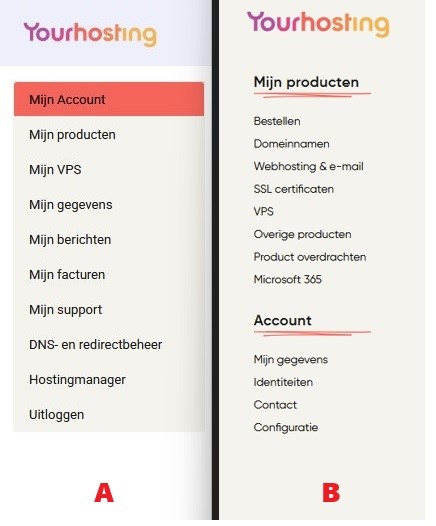
Log in op Mijn Yourhosting met jouw gegevens. Hoe ziet het menu in jouw klantomgeving eruit? Bekijk de onderstaande afbeelding en ga verder bij de juiste stappen;

A: Mijn Account
Heb je al een account bij Yourhosting, dan voeg je eenvoudig producten toe via Mijn Account. Ga in Mijn Account naar Mijn producten. Hier kun je nieuwe producten toevoegen en/of je pakket upgraden. Wil je cloudproducten zoals Microsoft 365? Ga dan links in het Mijn Account-menu naar Mijn cloudproducten.
B: Mijn Yourhosting
Hostingpakket of doorstuur service bestellen
Je kunt een hostingpakket bestellen en aan een geregistreerde domeinnaam koppelen.
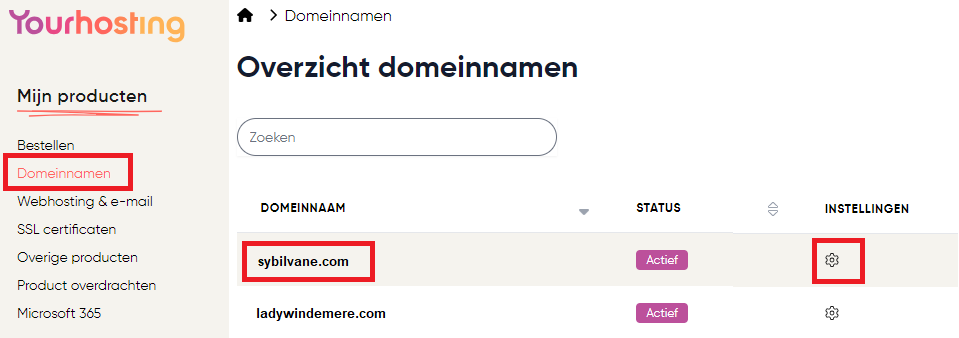
- Log in op Mijn Yourhosting;
- Ga naar ‘Domeinnamen’;
- Klik op het tandwiel icoon achter de gewenste domeinnaam.
Je hebt ook de optie voor ‘Doorstuurservice’. Je neemt dan geen hosting af maar kunt de domeinnaam verwijzen naar een externe site.

In het nieuwe scherm scroll je naar beneden en zie je staan ‘U heeft nog geen hostingpakket voor uw domeinnaam’ – klik op ‘Bestellen’. In het volgende scherm kun je het gewenste hostingpakket of service uitkiezen en bestellen. Deze wordt nu automatisch gekoppeld aan de domeinnaam.
Domeinnamen bestellen
Om een nieuwe domeinnaam vast te leggen, ga je in het menu links van je klantportaal naar ‘Bestellen’. Je komt nu op een nieuwe pagina waar je de gewenste domeinnaam kunt invullen.
Let op: als de domeinnaam bezet is krijg je hier een melding van, ga dan alleen door met de bestelprocedure als je in het bezit bent van een verhuiscode. Kies hier voor verhuizen en je krijgt de vraag of je de verhuizing nu wilt doen of op een later moment. Als je voor direct verhuizen kiest kun je meteen de verhuiscode invoeren.

Domeinnaamhouder
Bij het afronden van het bestelproces krijg je de vraag onder welke naam je de domeinnaam wilt registreren. Als je meerdere domeinnaamhouders hebt, kun je er hier eentje uitkiezen. Anders wordt de standaard domeinnaamhouder geselecteerd. NB: Je kunt dit na de registratie altijd weer aanpassen.
Extra Producten
Als je aanvullende producten wilt aanschaffen ga je naar ‘Domeinnamen’.
- Klik op de domeinnaam waaraan je extra diensten wilt koppelen.
- In het nieuwe scherm bestel je de extra producten.
Microsoft licenties
Je kunt een Microsoft licentie bestellen met een nieuwe domeinnaam of voor een bestaande domeinnaam. Als je een nieuwe domeinnaam laat registeren en je wilt hier gelijk een Microsoft 365 licentie aan koppelen, dan kan dat door in het menu links in Mijn Yourhosting te kiezen voor ‘Bestellen’.
Tijdens het bestelproces krijg je vervolgens de vraag of je ook een Microsoft 365 licentie wilt toevoegen. Kies hier de juiste licentie, looptijd en aantal aan en deze wordt toegevoegd aan je winkelmandje. Na het afronden van de bestelling worden de licenties voor je geactiveerd.

-
Argeweb
Je kunt producten (bij)bestellen vanuit je klantomgeving van Argeweb. Volg hiervoor de onderstaande stappen.
Stappenplan
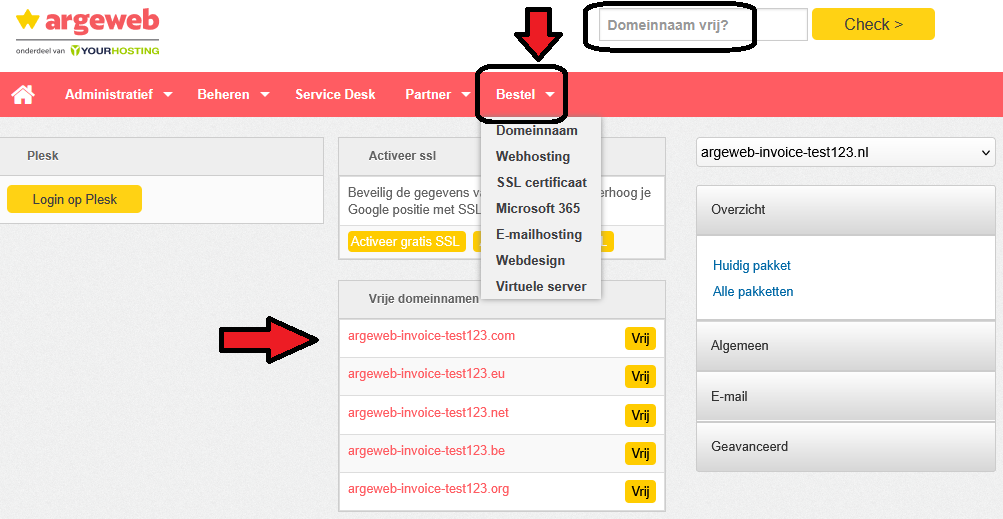
- Log in op je klantomgeving;
- Klik rechtsboven in het menu op ‘Bestel’;
- Kies het gewenste product.
Optioneel
- Je ziet in dit overzicht ook suggesties voor vrije domeinnamen
- Rechtsboven het menu kun je ook zelf een domeinnaam zoeken

-
SoHosted
Volg deze stappen om te bestellen via je klantomgeving.
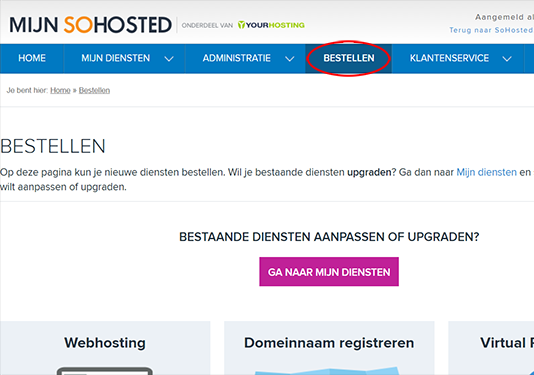
- Klik bovenin het menu op ‘Bestellen’;
- Kies het product dat je wil bestellen;
- Plaats je bestelling door de stappen te doorlopen.
Let op: Als je een bestaand domein wil upgraden kies dan voor de optie ‘Mijn diensten’. Klik hier op het domein dat je wil upgraden en kies bij ‘Pakketgegevens’ voor ‘Upgraden’.

-
Vevida
Als je klant bent bij Vevida kun je producten bestellen vanuit je klantomgeving. In onderstaand stappenplan leggen we uit hoe je dat doet.
Stappenplan
- Log in op je klantomgeving;
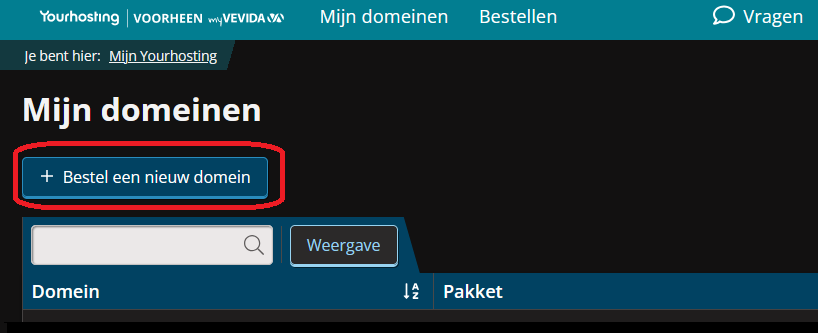
- Zodra je bent ingelogd zie je de optie ‘Bestel een nieuw domein’;
- Klik hier op en je kunt een domein bestellen. Eventueel gekoppeld aan een pakket;
- Heb je al een domeinnaam? Pak dan deze handleiding er bij.

-
Flexwebhosting
Een domeinnaam aan een nieuw hostingpakket koppelen doe je op dezelfde manier als het upgraden van een pakket.Stappenplan
- Log in op je klantomgeving;
- Ga naar ‘Mijn producten’ en vervolgens naar ‘Webhosting’;
- In het menu ga via ‘Mijn Producten’ naar ‘Mijn Hostingpakketten’;
- Zoek de gewenste domeinnaam er bij;
- Klik op ‘Beheer’ en dan op ‘Pakket wijzigen’ in het blok ‘Pakket informatie’;
- Je kunt nu een pakket kiezen die je wilt koppelen;
- Bevestig je keuze door op de knop ‘Wijzig pakket’ te klikken.
-
Neostrada
Stappenplan
- Log in op je klantomgeving;
- Klik in het linkermenu onder de categorie ‘Account Information op List Accounts’;
- Klik links naast de betreffende domeinnaam op het plusteken;
- Klik onder ‘Actions’ op ‘Change Plan’;
- Selecteer onder ‘Available Packages’ het gewenste pakket;
- Klik op ‘Upgrade/Downgrade’ om het hostingaccount te wijzigen.
Was dit artikel nuttig?