WordPress website verhuizen
Laatst bijgewerkt: 28 oktober 2025
Als je een WordPress website hebt kun je deze verhuizen. In dit artikel bespreken we hoe je handmatig een website van een andere provider verhuist naar je pakket bij ons.
WordPress updaten
Het is belangrijk dat je geen verouderde versie van WordPress overzet. Dit kan voor veel complicaties zorgen. Controleer dus eerst of de WordPress site een update nodig heeft. Check ook de plugins en thema’s en zorg dat alles de laatste versie gebruikt.
Migratie
Om de website te verhuizen migreer je de websitebestanden en de database van de huidige provider naar je Argeweb pakket. De bestanden kun je via FTP downloaden en daarna in het nieuwe pakket plaatsen in de folder ‘public_html’.
Database
Vaak kan een provider je voorzien van een back-up (in .SQL-formaat) van de database. Je kunt ook via een webinterface zoals phpMyAdmin zelf een backup maken.
Config
In het bestand ‘wp-config.php’ maak je een connectie naar onze database. In dat bestand staan nu nog de gegevens van de oude database. Deze gaan we corrigeren. In de onderstaande afbeeldingen maken we gebruik van het FTP-programma Filezilla en als editor Kladblok. In FileZilla open je het bestand wp-config.php.
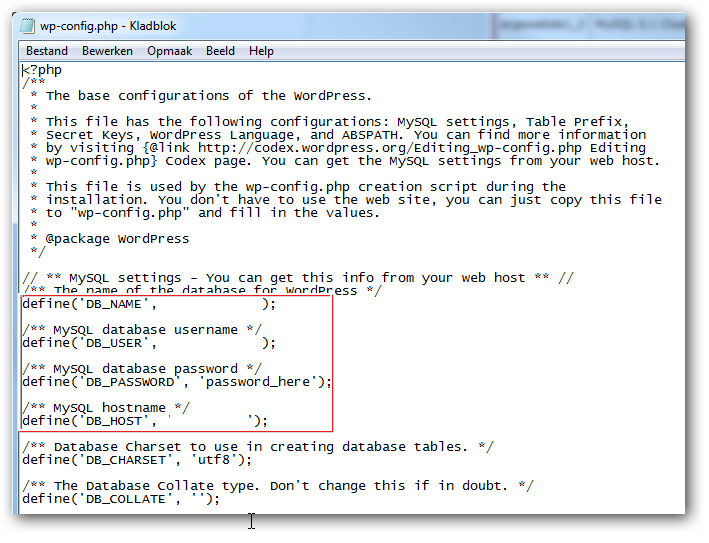
De gegevens in het rode kader paas je aan naar de database gegevens van je nieuwe database. Geef de juiste waardes op voor DB_HOST, DB_USER en DB_NAME. Achter de optie DB_PASSWORD vul je het FTP wachtwoord in.
Krijg je nog steeds een foutmelding dat er geen database connectie tot stand gebracht kan worden? Voer dan voor DB_HOST het directe IP-adres in. Neem in geval van twijfel contact op.
Als de configuratie correct is aangepast sla je het bestand op.
Database controleren
Deze stap is vooral belangrijk als je ook een nieuwe domeinnaam hebt. Maar ook als dit niet het geval is raden we wel aan om deze controle uit te voeren. De database heb je in een eerdere stap al geïmporteerd. Log nu weer in op phpMyAdmin en ga naar de tabel ‘wp_options’ en klik op ‘Verkennen’.
Je ziet een overzicht zien van alle records. Je ziet hier nog je oude domeinnaam. Pas deze aan naar je nieuwe domeinnaam.
De instellingen die je moet controleren en zo nodig aanpassen zijn:
- siteurl: dit is je domeinnaam
- home: dit mag hetzelfde te zijn als de siteurl
- upload_path: als hier een waarde ingevoerd staat mag je deze leeg maken (wijzigen naar een lege waarde, niet het record verwijderen). WordPress gebruikt dan automatisch de folder wp-content/uploads als de webroot
Was dit artikel nuttig?