Het PHP-beveiligingslek is opgelost. Bekijk onze helppagina of lees in onze blog wat er gebeurde.
Domein alias aanmaken
Laatst bijgewerkt: 29 oktober 2026
Heb je een hostingpakket bij ons? Dan kun je hier domeinnamen aan koppelen. Wil meerdere domeinnamen laten verwijzen naar één hoofddomein? Daarvoor kun je een domein alias aanmaken. In deze handleiding leggen we uit hoe je dat doet.
Inleiding
Bij welk merk van Yourhosting ben je klant? Kies hieronder het gewenste label voor jouw instructies.
-
Yourhosting
Log in op Plesk. Je leest in dit artikel hoe je dat doet.
Stappenplan
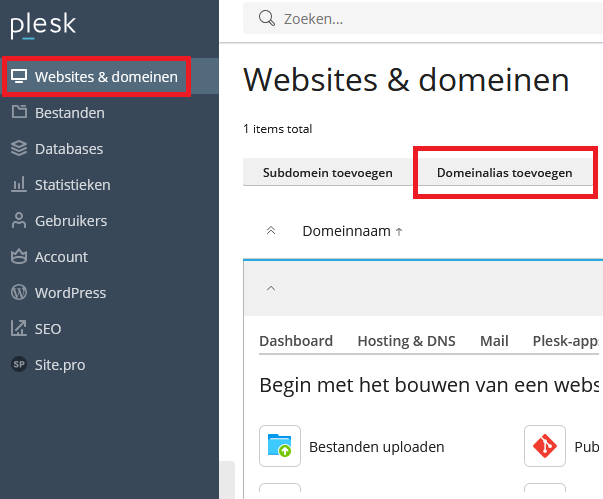
- Ga naar ‘Websites & Domeinen’ en open het gewenste domein;
- Klik op ‘Domeinalias toevoegen’;
- Vul de gewenste gegevens in en bevestig met ‘Ok’.

DNS
Om alles goed te laten verlopen pas je ook de DNS aan. Zorg dat de A records van de alias verwijzen naar de IP van het hoofddomein. Je leest in dit artikel hoe je de DNS van je domeinnaam aanpast.
-
Argeweb
- Log in op Plesk. Hier lees je hoe je dat doet.
- Ga naar ‘Websites & Domains’.
- Klik onderaan de pagina op ‘Add New Domain Alias’.
- Vul onder ‘Domain Alias Name’ het domein in dat je wilt koppelen.
- Vink ‘Mail service’ aan als je ook vanaf dit domein wilt mailen.
- Vink ‘Web service’ aan als je website ook op dit domein moet verschijnen.
- Klik op ‘OK’ om de wijzigingen op te slaan. De domeinalias is nu toegevoegd.
-
SoHosted
Domeinalias bestellen
Je kunt een domeinalias bestellen door de volgende stappen te volgen.
- Log in op Mijn Yourhosting;
- Klik op de knop ‘Bestellen’;
- Kies voor de optie ‘Domeinnaam registreren’;
- Selecteer de dienst ‘Registreren + doorsturen’.
Domeinalias instellen
Zodra je nieuwe domeinnaam actief is kan je deze als alias instellen. Volg hiervoor deze stappen:
- Klik op ‘Mijn diensten’;
- Kies de domeinnaam die je wil beheren;
- Ga naar het tabblad ‘Domeinnaam beheren’;
- Klik op ‘Doorstuur/alias wizard starten’;
- Kies de optie ‘Alias (geavanceerd)’;
- Selecteer het gewenste domein;
- Klik op ‘Afronden’.
-
RealHosting
Stappenplan
- Log in op het controle paneel;
- Klik in het menu op Beheren;
- Kies de gewenste website;
- Klik op ‘Hosting & email’ en vervolgens op ‘Hosting beheren’.
Plesk
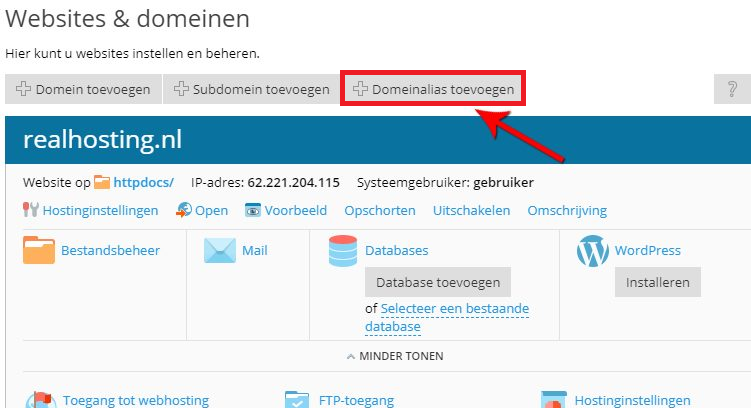
- Klik op ‘Domeinalias toevoegen’;
- Maak de gewenste alias aan en klik op ‘OK’.

DNS records
Standaard voegt ons systeem geen DNS records toe aan de alias. Zorg er dus zelf voor dat het domein dezelfde DNS records krijgt als het hoofddomein. Na het toevoegen van de domeinnaam alias in Plesk moet je ons vragen deze alias ook aan het spamfilter toe te voegen. Vermeld hierbij altijd de hoofddomeinnaam en de domeinnaam alias.
-
De Heeg
Log in op Plesk. Je leest in dit artikel hoe je dat doet.
Stappenplan
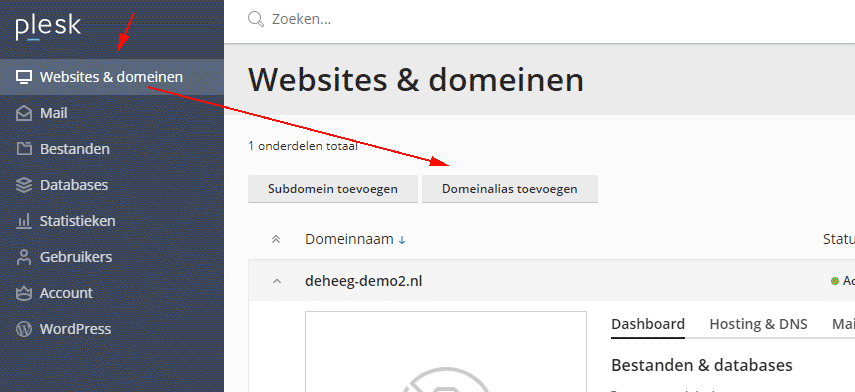
- Ga naar ‘Websites & Domeinen’ en open het gewenste domein;
- Klik op ‘Domeinalias toevoegen’;
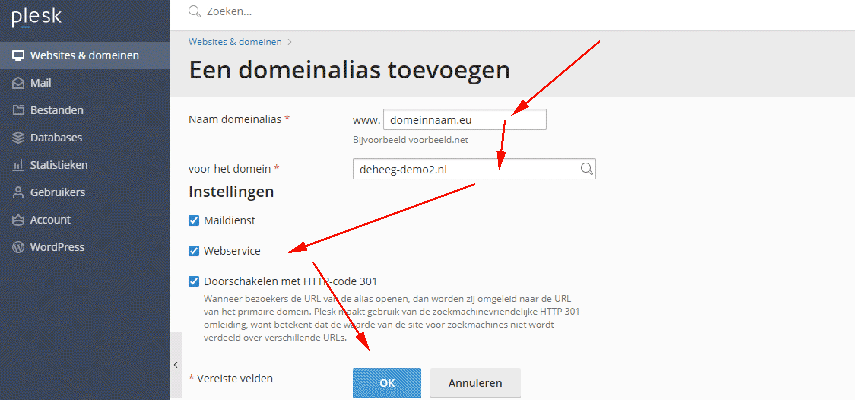
- Vul bij ‘Naam domeinalias’ het domein in die je wilt koppelen aan het hoofddomein.

Webservice
Met deze optie activeer je het doorsturen van de alias naar het hoofddomein. De URL wordt doorgezet met een zogenaamde 301-redirect. Hierdoor zien zoekmachines dat het hoofddomein geïndexeerd moet worden en niet de alias.

DNS
Om alles goed te laten verlopen pas je ook de DNS aan. Zorg dat de A records van de alias verwijzen naar de IP van het hoofddomein. Na het toevoegen van de domeinnaam alias in Plesk moet je ons vragen deze alias ook aan het spamfilter toe te voegen. Vermeld hierbij altijd de hoofddomeinnaam en de domeinnaam alias.
-
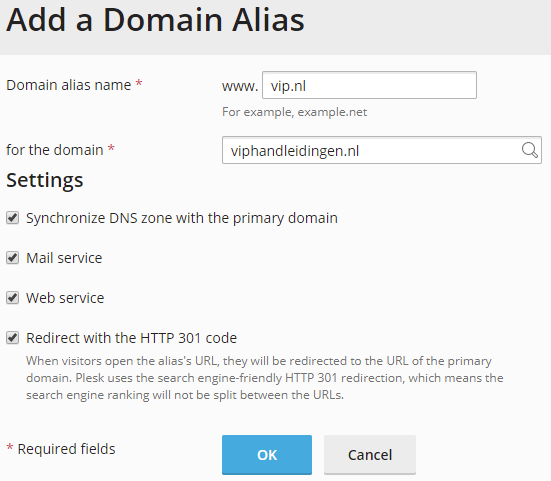
VIP
- Log in op Plesk;
- Klik in het menu links op ‘Websites & Domains’;
- klik op de knop ‘Add Domain Alias’;
- Vul de gewenste domeinnaam in;
- Vink de gewenste opties aan;
- Klik op ‘OK’ om af te ronden.

DNS verwijzen
Om de domein alias te laten werken moet de DNS te verwijzen naar de juiste server.
- Ga terug naar ‘Websites & Domains’;
- In het hosting overzicht vind je het IP-adres;
- Wijzig de DNS van het domein in klanten.vip.nl;
- Laat de A-records verwijzen naar het IP-adres van de hostingomgeving.
Was dit artikel nuttig?